Baixe o RikdomChart gratuitamente.

Instale a plataforma para conhecer o ambiente de gráficos, boleta, indicadores, ferramentas de desenho, MQR e backtests.

Instalador para Windows

Instalador para Windows, gratuito. Logo abaixo você encontra um vídeo curto e um passo a passo para conectar o RikdomChart ao MT5 pelo RikEA.

Atenção: o RikdomChart está atualmente homologado e compatível somente com contas do tipo hedge.
Baixar RikdomChartSetup

EA RikEA para MetaTrader 5

Baixe o Expert Advisor necessário no MT5 para conectar o terminal ao RikdomChart. Instale no MetaTrader 5 antes de seguir a configuração logo abaixo.

Próxima atualização obrigatória: dezembro de 2027.
Baixar RikEA.ex5

Como configurar a conexão com o MT5.

Abra o RikEA em um gráfico no MetaTrader 5, libere DLL imports, confira a porta 18555 nos Inputs e use a mesma porta nas configurações do RikdomChart.

Configuração guiada

RikEA no MT5 + mesma porta no RikdomChart

2 min 42 s · áudio em português

O vídeo mostra o fluxo completo da conexão: abrir o EA, habilitar permissões, ajustar a porta e validar o cliente conectado dentro do RikdomChart.

RikEA no gráfico DLL e Algo Trading Mesma porta 18555

Se mudar a porta no EA, repita o mesmo valor no RikdomChart antes de testar a conexão.
Passo a passo explicado.

Use estas telas como checklist rápido para repetir a mesma configuração do vídeo sem perder nenhuma etapa.

1

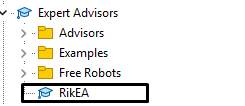
Abra o RikEA em Expert Advisors

No Navigator do MT5, abra Expert Advisors e arraste o RikEA para qualquer gráfico do ativo que deseja acompanhar.

Adicionar RikEA
2

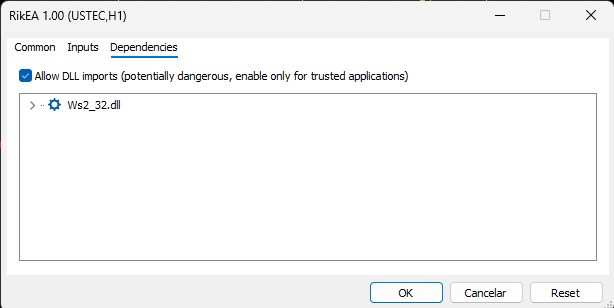
Habilite Allow DLL imports

Na aba Dependencies, marque Allow DLL imports para habilitar a biblioteca de comunicação.

Allow DLL
3

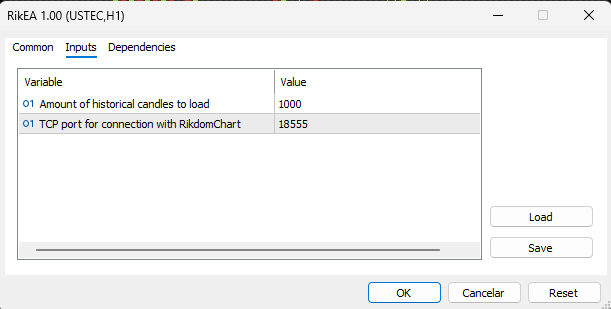
Confira a porta TCP

Na aba Inputs, defina a porta TCP que o EA usará (o padrão é 18555) e quantos candles deseja carregar.

Aba Inputs
4

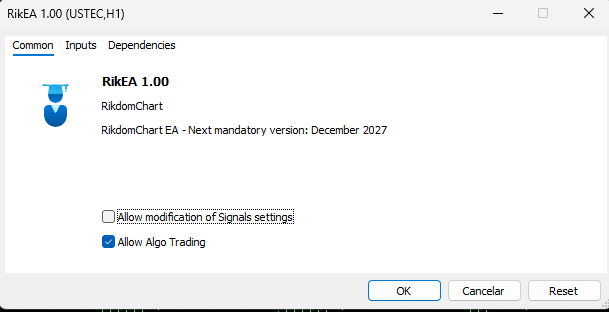
Ative Allow Algo Trading

Na aba Common, ative Allow Algo Trading para o envio de ordens. Em seguida, clique em OK.

Algo Trading
5

Repita a mesma porta no RikdomChart

No RikdomChart, abra Configurações e use a mesma porta TCP. O status mudará para Conectado.